

-
Личный кабинет Meest China
Оформление доставки осуществляется в личном кабинете Meest China или через приложение Meest China
-
Вход в личный кабинет
В правом верхнем углу нажмите - Войти.
Зарегистрируйтесь или войдите в свой аккаунт, указав необходимые данные.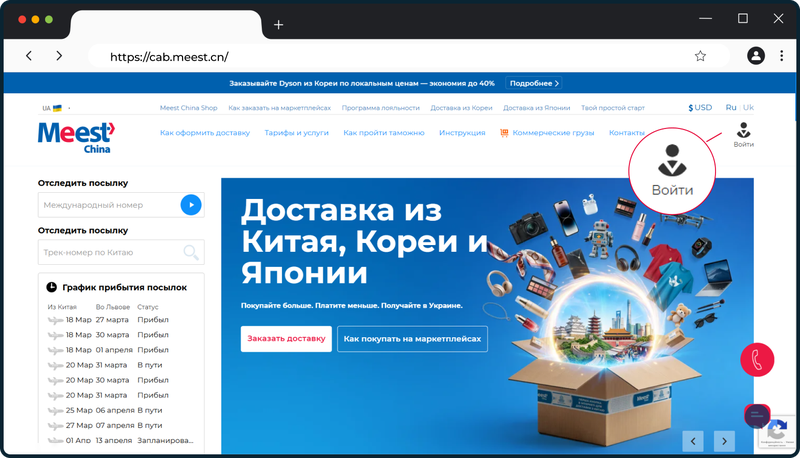
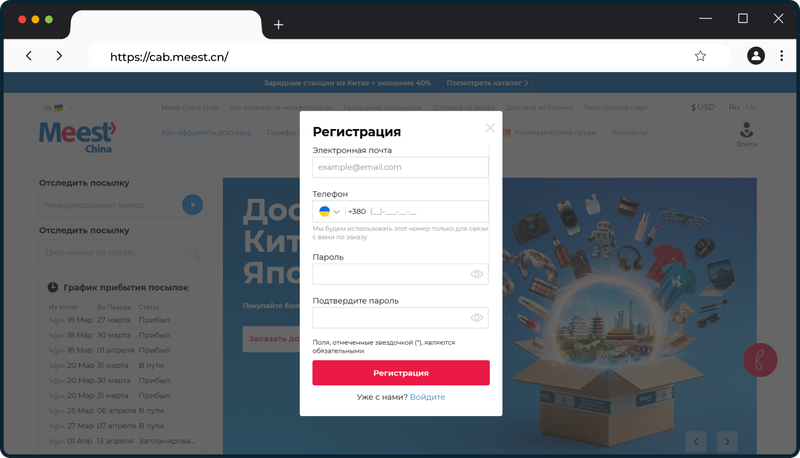
После регистрации или авторизации перейдите в личный кабинет.
Для того чтобы заполнить информацию:
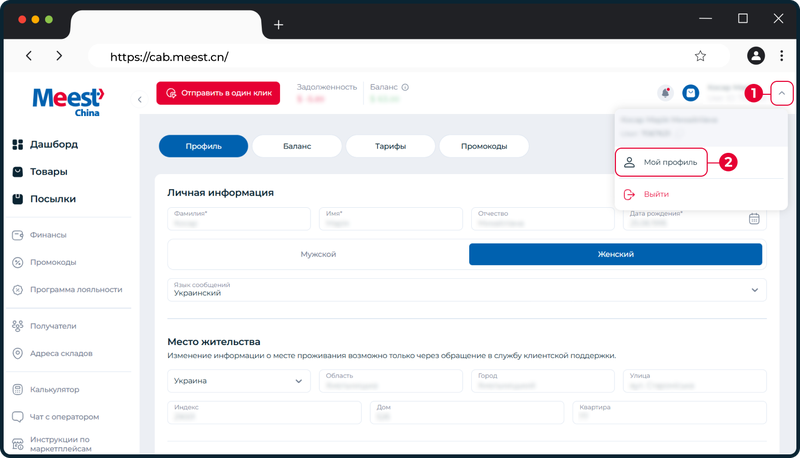
● нажмите на номер вашего личного кабинета в правом верхнем углу;
● выберите раздел Мой профиль;
● заполните необходимые личные данные;
● сохраните информацию.
-
Создание получателя
Мы доставляем посылки:
- в отделение Meest ПОШТА
- в отделение Rozetka
- в отделения Нова Пошта
- в отделения Укрпошта
- курьером
(только для получателей в Украине).
Перед началом работы в личном кабинете Meest China создайте получателей посылок.
Перейдите во вкладку Получатели и на верхней панели нажмите кнопку Создать получателя. Выберите страну, в которой проживает получатель, укажите отметкой вид доставки по стране.
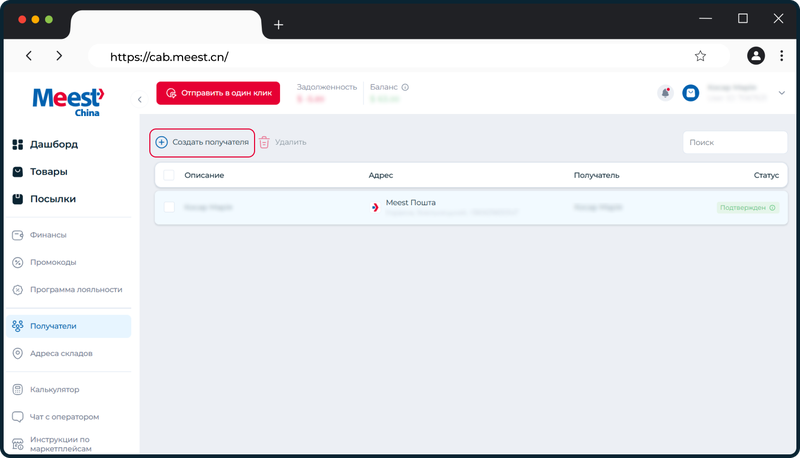
Укажите оператора доставки, если доставка по стране указана В отделение, и заполните данные получателя.
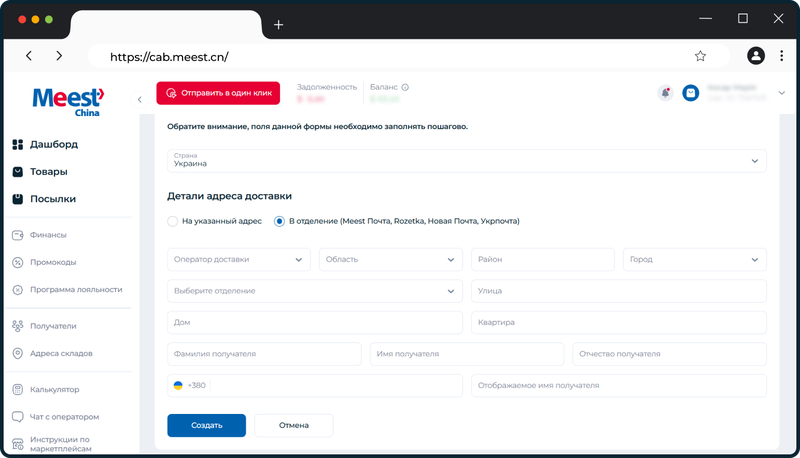
Нажмите Создать.
Готово! Получатели созданы и доступны к выбору при формировании посылок.
Внимание! Укрпошта не доставляет посылки, если одна из ее сторон превышает 65 см!
При обнаружении посылок с подобными габаритами (например, 65 х 55 х 40 см) требующие доставки по Украине с помощью Укрпошта, они будут возвращены на ММПО во Львов для дальнейшего выяснения адреса доставки другим способом.
Просим учесть данную информацию при выборе доставки посылок по Украине.
-
Добавление товаров
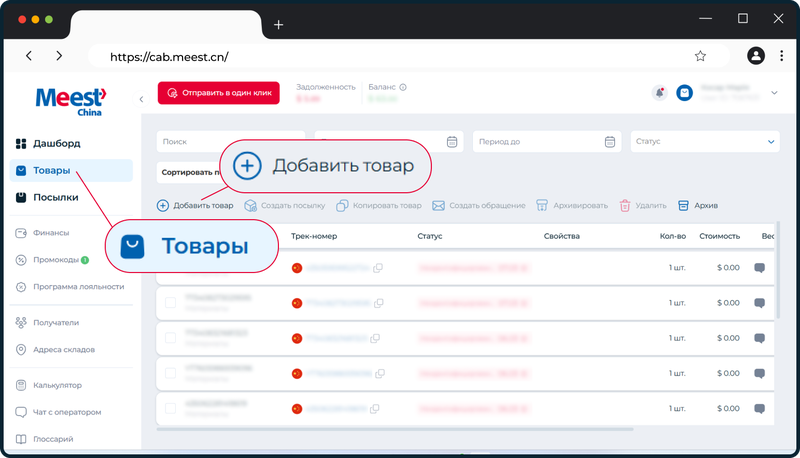
Чтобы создать новый товар, перейдите на вкладку Товары и нажмите на кнопку Добавить товар в левой части верхней панели.
Выберите вариант оформления (Товар с проверкой, Товар без проверки или Отправить в один клик), укажите Страну склада и введите Номер отслеживания.
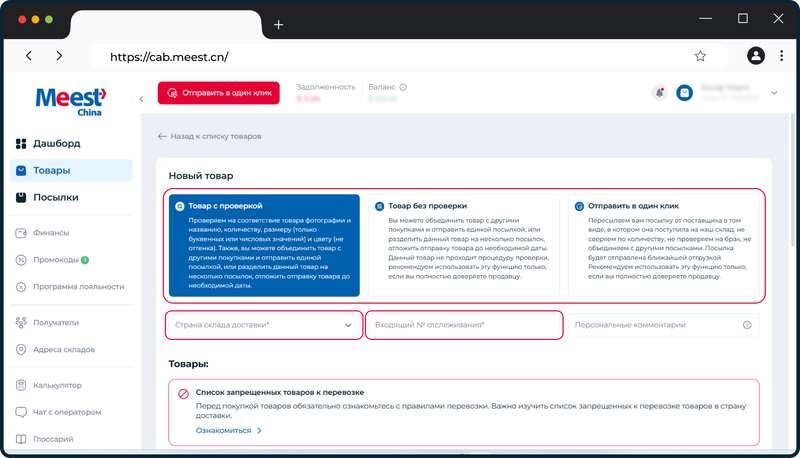
Вариант Товар с проверкой подразумевает автоматический выбор услуг по объединению, проверке (стоимость $0,7/кг) и упаковке (стоимость $0,4/кг). Для проверки товара укажите ссылку на фото товара, а также его цвет и размер.
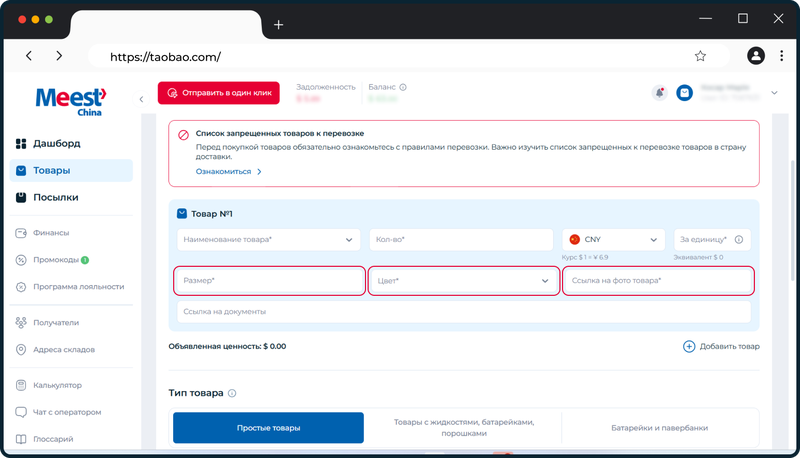
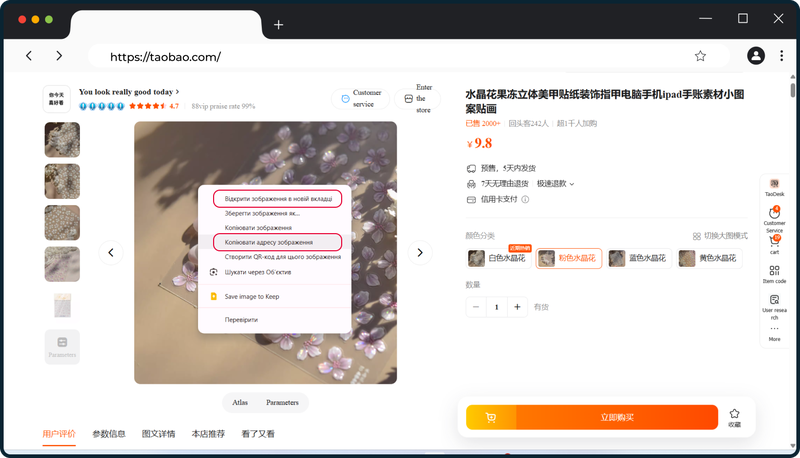
Как получить прямую ссылку на фото товара
- Откройте страницу товара на сайте, где вы оформляли заказ.
- Щелкните правой кнопкой мыши по фото.
- Выберите один из вариантов:
- Скопировать адрес изображения
или - Открыть изображение в новой вкладке → скопируйте URL из адресной строки
Важно
- Требуется именно ссылка на изображение (формат .jpg / .png / .webp).
- Ссылка на страницу товара не подходит.
- Фотография должна соответствовать именно вашему заказу.
Вариант Товар без проверки означает выбор услуги объединения и хранения на складе (стоимость $0,2/кг) и упаковки (стоимость $0,4/кг).
При выборе варианта Отправить в один клик услуга упаковки не предоставляется, и груз отправляется в том виде, в котором был получен складом. Укажите получателя посылки и вид доставки. После поступления на склад такая посылка сразу передается на доставку ближайшим рейсом.
Введите название товара, начав вводить первые буквы в поле Название товара и выбрав нужный вариант из списка.
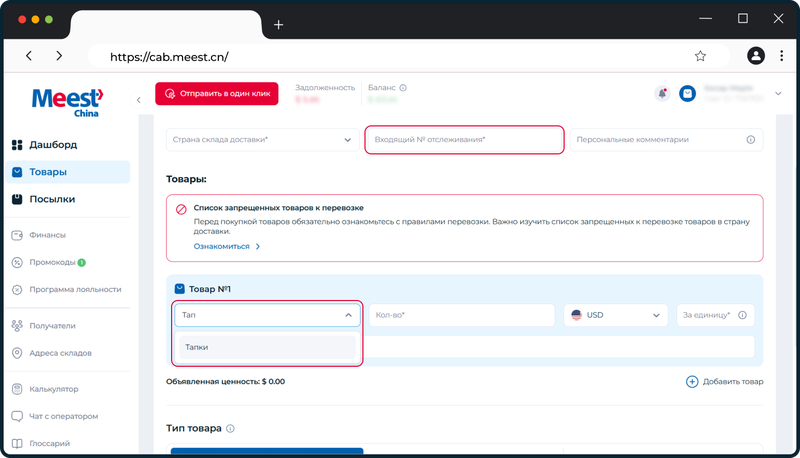
Если не удалось найти товар:
- попробуйте использовать синонимы или похожие названия;
- выполните поиск на языке, установленном в интерфейсе личного кабинета;
- если товара нет в списке — отправьте запрос на [email protected], указав его название.
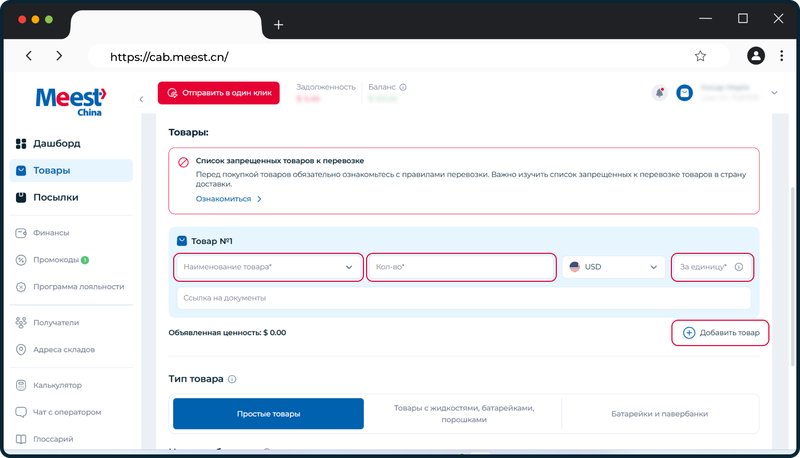
Укажите Количество и Цену товара. Если под одним входящим трек-номером находится несколько товаров, нажмите Добавить товар для добавления каждого из них.
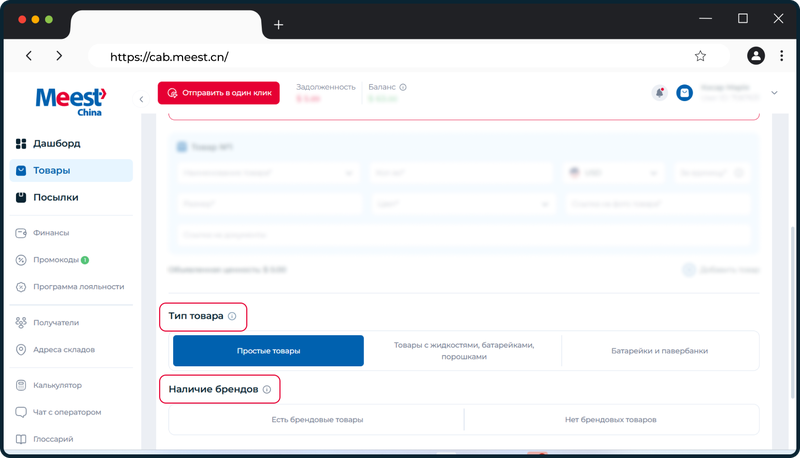
Выберите Тип товара и Наличие брендов.
При необходимости выберите дополнительные услуги склада.
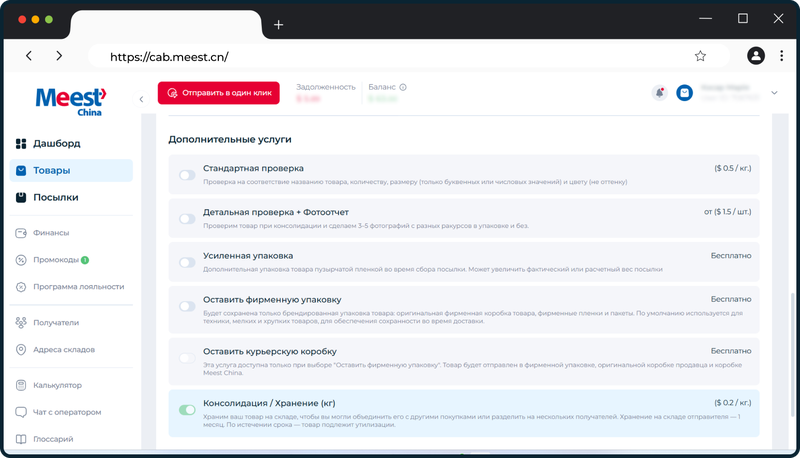
При необходимости выберите дополнительные услуги склада.
Готово! Ваши товары созданы и склад ожидает их поступления.
Чтобы снизить риск задержек при авиадоставке, рекомендуем отправлять не более 2 брендовых товаров в одной посылке (общей стоимостью до 150 €).
МОРЕМ запрещено отправлять брендовые товары, в том числе подержанные в употреблении личные вещи, содержащие брендовые изделия. «Обычные товары» не включают брендовые позиции. Стоимость доставки таких товаров рассчитывается по базовому тарифу для всех типов грузов.
-
Как разделить посылку на несколько
Чтобы разделить посылку на несколько используйте 2 варианта оформления данной услуги:
- Вариант 1. Самый быстрый. Непосредственно при приемке посылки, мы разделим ее на нужные товары и отправим на хранение на склад уже согласно ваших пожеланий.
Допустим, ваш трек номер 72837982378 и в нем едет 3 коробки с обувью. Вам необходимо разделить этот трек номер на 3 отдельных посылки.
Укажите, что в трек-номере товар в количестве 1 шт. Укажите складские услуги, сохраните Товар.
Далее, внесите еще 2 товара с тем же трек-номером с количеством товара в каждом - 1 шт. Таким образом, в перечне товаров у вас будет 3 товара с одинаковым трек-номером.
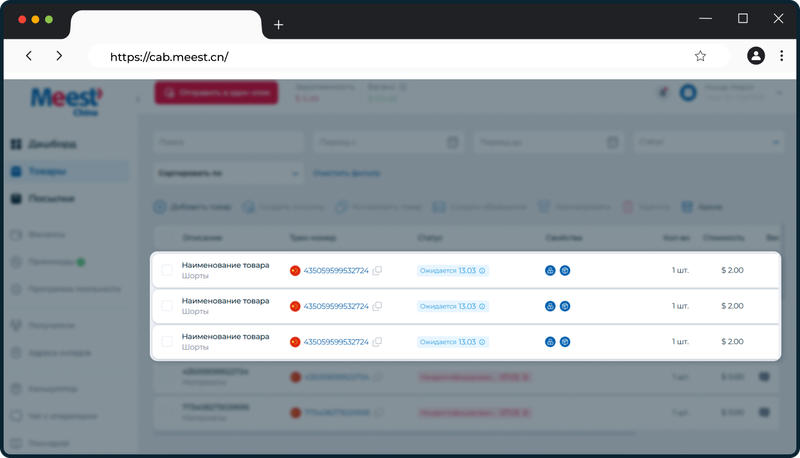
Количество отдельных товаров с одинаковым трек номеров = количество отдельных лотов на складе, которые будут приняты, как отдельные посылки на склад.
После того, как весь необходимый товар поступит на склад, зайдите во вкладку Товары, отметьте галочкой Товар в статусе На складе, который необходимо отправить, и нажмите Создать посылку.
Важное условие при выборе 1 варианта расконсолидации посылки!
Если при регистрации товара не указана услуга Товар с проверкой - склад поделит посылку рандомно или по весу, на свое усмотрение. Если же необходимо разделить посылку четко по вашим требованиям, выберите Товар с проверкой и заполните карточку товара.- Вариант 2. Медленный. Мы примем товар как одну посылку. После того, как он будет доставлен на склад и оформлен на хранение, вы сможете подать обращение в личном кабинете и указать, как именно нужно разделить посылку. Этот вариант займет дополнительно 1–2 рабочих дня по сравнению с Вариантом 1.
Для этого перейдите в раздел Товары, выберите заказ, который нужно разделить, и нажмите Создать обращение.
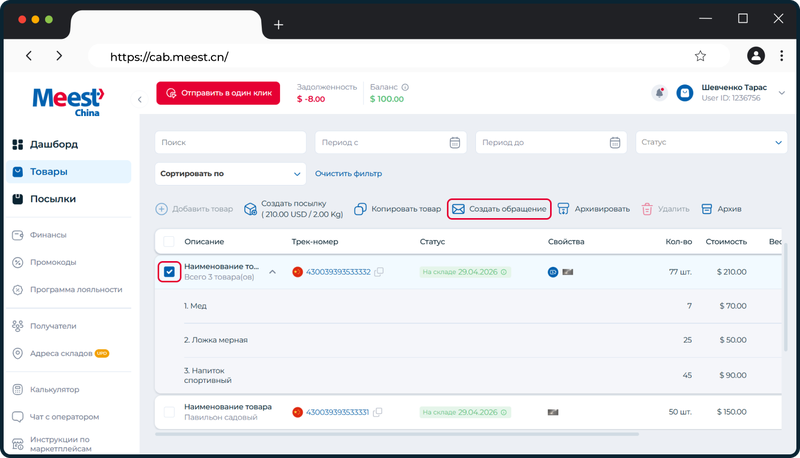
Выберите тему обращения Расконсолидация и укажите, как нужно разделить товары:
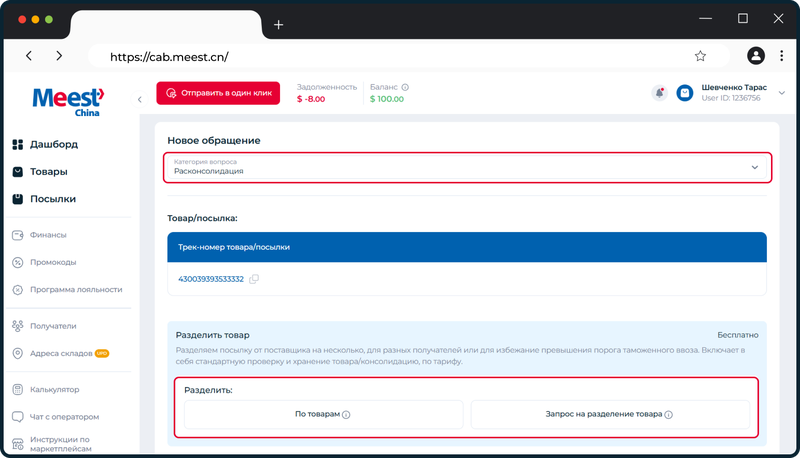
1. По товарам.
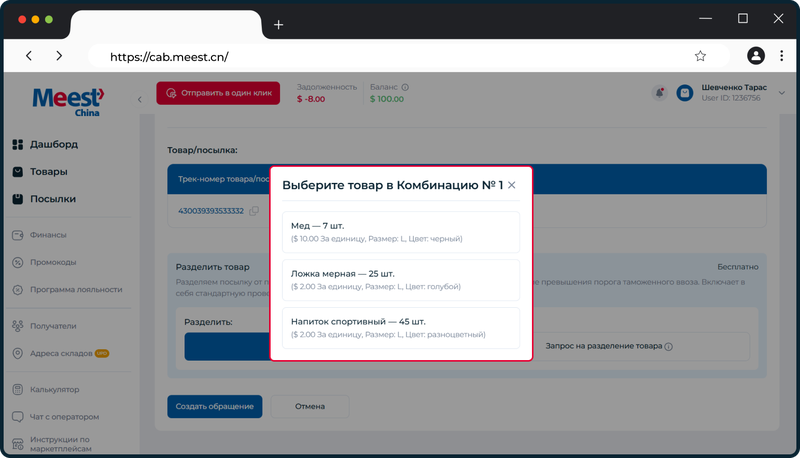
Комбинация товаров №1. Выберите товар, который необходимо выделить в отдельную посылку и укажите необходимое количество единиц. При необходимости добавьте в эту комбинацию другие товары.
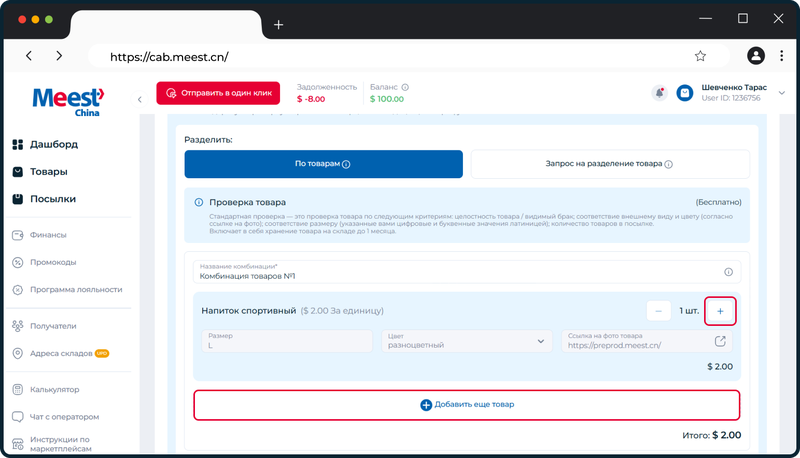
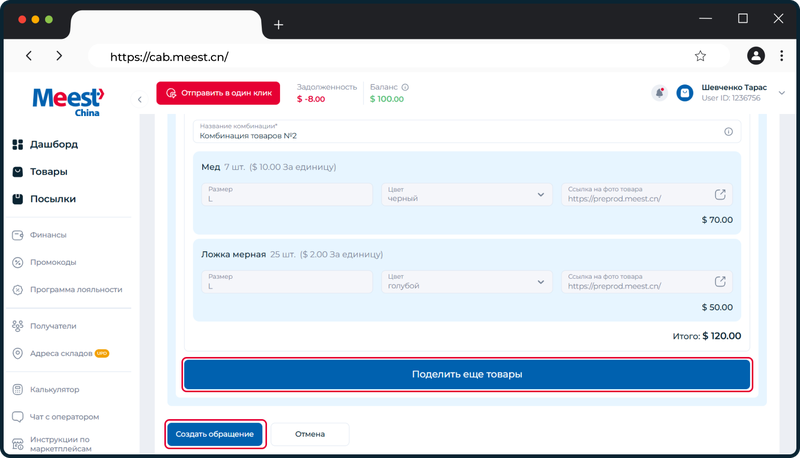
Остальные товары автоматически будут добавлены в комбинацию №2.
Если вы хотите разделить заказ на 3 или более отдельных посылок, нажмите Поделить еще товары. После разделения товаров на отдельные посылки нажмите Создать обращение.
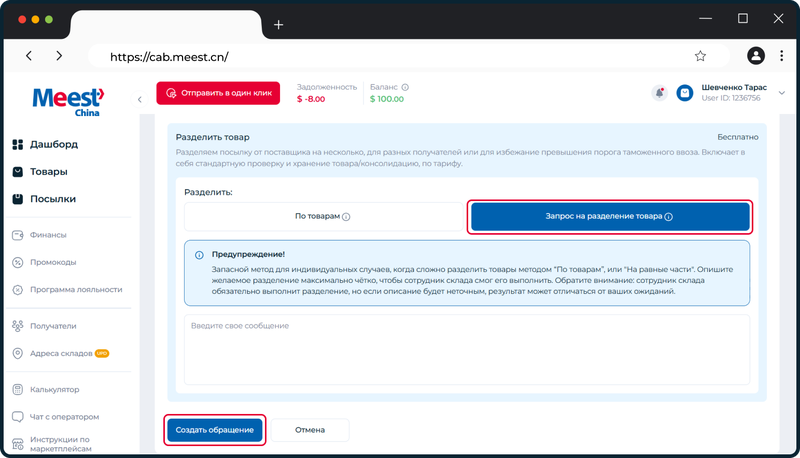
2. Запрос на разделение товаров. Если 1 вариант разделения вам не подходит, вы можете выбрать индивидуальный способ разделения и подробно описать в комментарии, как именно нужно поделить заказ. После этого нажмите Создать обращение.
-
Формирование посылок
Составить посылку можно из товаров со статусом На складе. Во вкладке Товары выберите нужные позиции и нажмите кнопку Создать посылку в верхней панели.
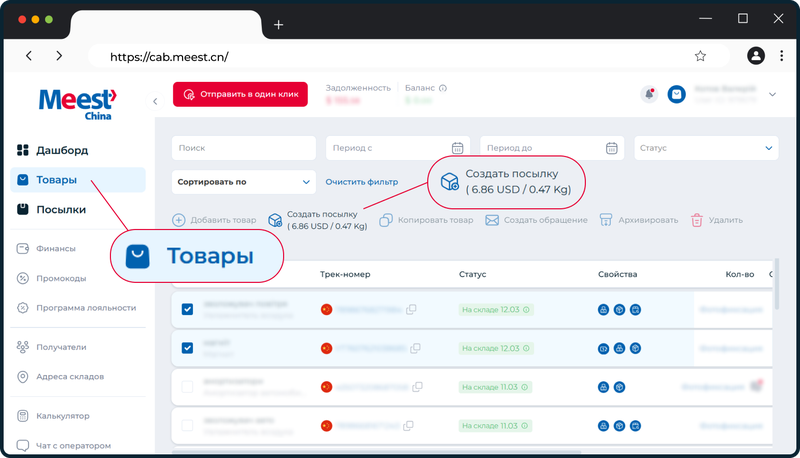
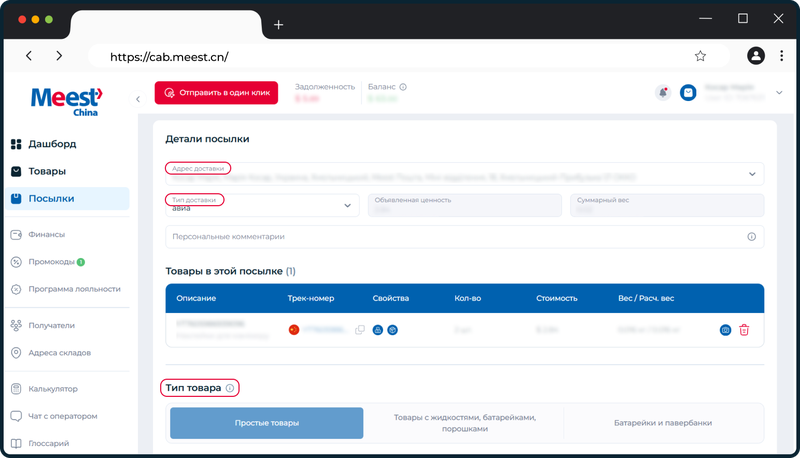
Внимательно заполните поля, указав Адрес доставки и Тип доставки. Перед сохранением заявки на отправку проверьте правильность отметки Тип товара, его стоимость и сам перечень товаров.
Нажмите Создать посылку.
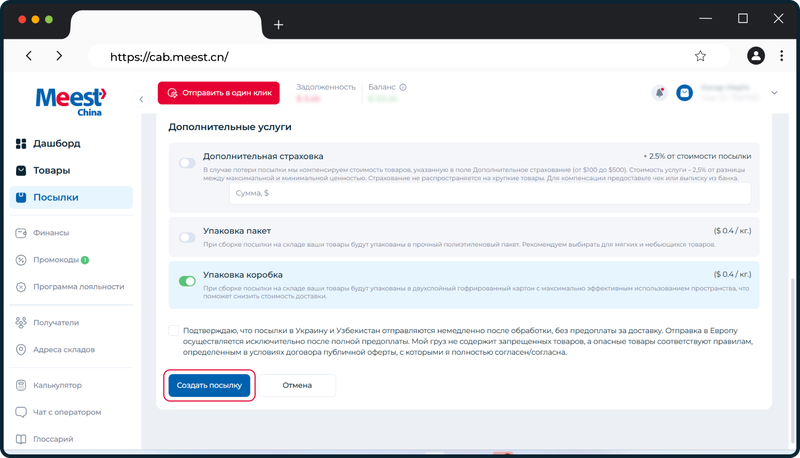
Готово! Ваша заявка на доставку посылки создана и будет отправлена со склада ближайшим рейсом.
В случае, если после комплектации объемный вес посылки будет превышать фактический в два раза, заявка автоматически будет приостановлена и изменен статус на Приостановлено. Дополнительно к заявке будет добавлено уведомление (тикет в кабинете) с информированием с помощью смс-сообщения.Срок действия тикета 3 дня, за это время вам необходимо принять решение:
🔵 Если вы согласны с объемным весом, нажимаете Подтвердить, посылка переходит дальше на комплектацию;
🔵 Если вы выбираете Отменить, заявка расформируется, и товар возвращается в статус На складе и Вы можете изменить тип доставки;
🔵 Если решение не будет принято в указанные сроки, заявка на формирование посылки будет автоматически отменена.
📍Если Вы всегда согласны отправлять со склада посылки, которые тарифицированы с учетом объемного веса, пожалуйста, зафиксируйте свое решение в своем Профиле в личном кабинете пометкой в поле Подтверждаю отправку объемных посылок. Таким образом, вы избежите паузы в отправке посылок и ваши посылки будут отправляться со склада без остановок, независимо от их габаритов.
📍 Обращаем внимание, что услуга расформирования заявки для клиентов предоставляется бесплатно.
Рекомендации по внедрению этого обновления мы получили от клиентов сервиса, что позволит выбрать экономный тип доставки для объемных посылок.
-
Как изменить адрес доставки?
Для того чтобы оформить переадресацию необходимо:
- Создать нового получателя в личном кабинете cab.meest.cn в разделе Получатели
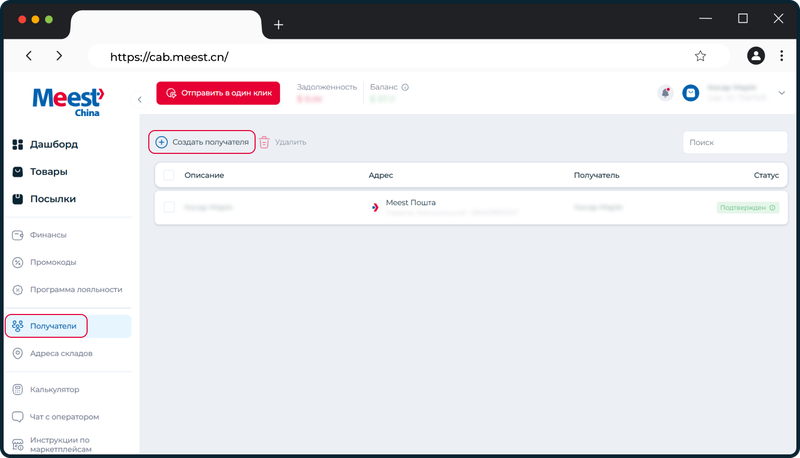
- В разделе Посылки отметить галочкой одно или несколько отправлений, которые необходимо переадресовать и нажать Создать обращение
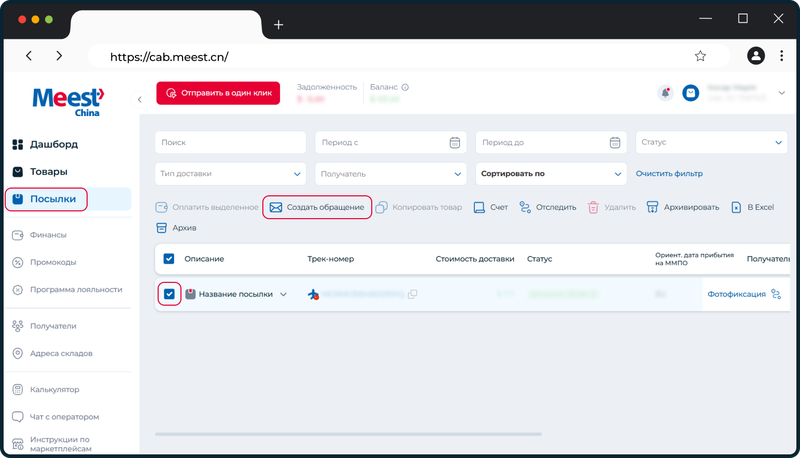
- Выбрать тему обращения Переадресация.
- Из выпадающего списка выбрать получателя, которого вы создали, чтобы переадресовать отправку.
- Указать причину переадресации (поле обязательно к заполнению). В независимости от указанной причины, заявка будет принята.
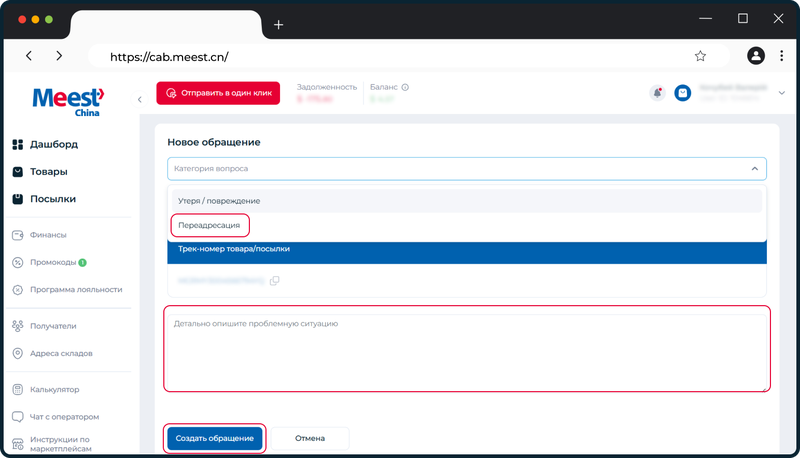
Обращение будет обработано автоматически без дополнительного подтверждения. Вашу посылку переадресуют на нового получателя, которого вы указали в обращении.
Внимание! С курьерской доставки на отделение переадресовать посылку нет возможности.
-
Как выбрать курьерскую адресную доставку?
Для того чтобы выбрать курьерскую адресную доставку при оформлении посылки:
- перейдите на вкладку Получатели и на верхней панели нажмите кнопку Создать получателя.
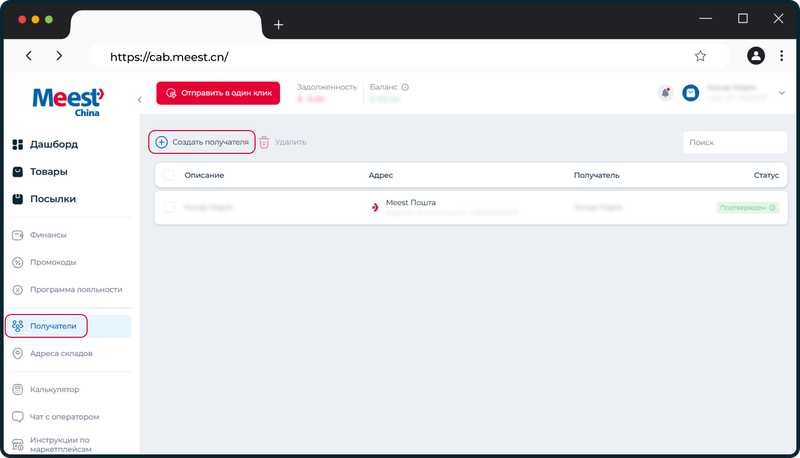
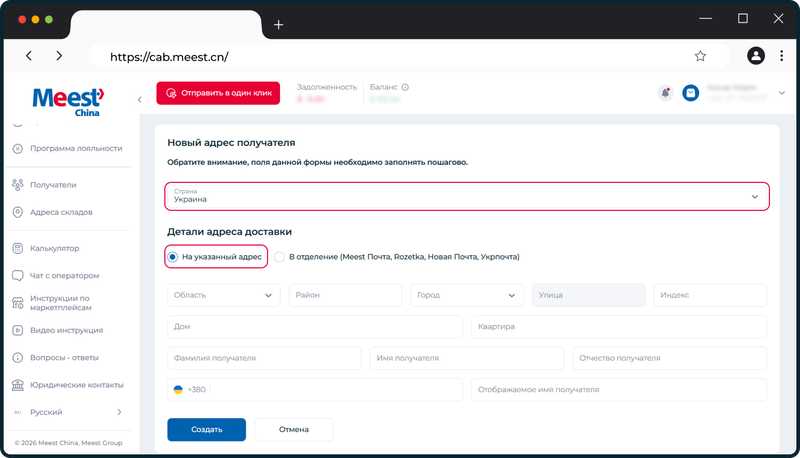
- выберите Страну и отметьте тип доставки по стране На указанный адрес. Затем поочередно введите данные для курьерской доставки: Область - Район - Город - Адрес - Получатель.
-
Условия доставки посылок в полиэтиленовых пакетах в отделения Новой Пошты
В почтовые отделения Новой Пошты не могут быть доставлены международные посылки, упакованные в полиэтиленовый пакет, мешок или другой облегченный тип упаковки. Доставку таких посылок можно оформить исключительно на грузовые отделения Новой Пошты.
Перед оформлением доставки посылок из Китая в Новую Почту с типом упаковки пакет просим вас заранее добавить нового получателя с доставкой в грузовое отделение.
📍 Процесс оформления посылок с типом упаковки пакет в отделения Новой Пошты в личном кабинете и приложении Meest China:
1. Оформление посылки с хранящимся на складе товаром:- Создайте нового получателя с доставкой в грузовое отделение Новой Пошты
- Выберите заказ в разделе Товары, которые вы хотите отправить в облегченной упаковке в отделение Новой Пошты
- Выберите созданное грузовое отделение и тип упаковки пакет
Важно! Если вы выберете доставку в почтовое отделение Новой Пошты и тип упаковки пакет - откроется дополнительное окно, где нужно будет выбрать самое грузовое отделение Новой Пошты (в перечне будут отображены только получатели с доставкой в грузовые отделения Новой Пошты).
2. Оформление посылки типа Отправка в 1 кликЕсли посылка типа Отправка в 1 клик поступает на склад упакованной в пакет и указанный получатель с доставкой в почтовое отделение Новой Пошты - необходимо будет оформить переадресацию посылки на другого получателя с доставкой в грузовое отделение. Для этого:
- Создайте нового получателя с доставкой в грузовое отделение Новой Пошты
- Найдите отправку в разделе Посылки (отображается со статусом “Доставка приостановлена”)
- Нажмите на иконку Тикет (принять решение по посылке)
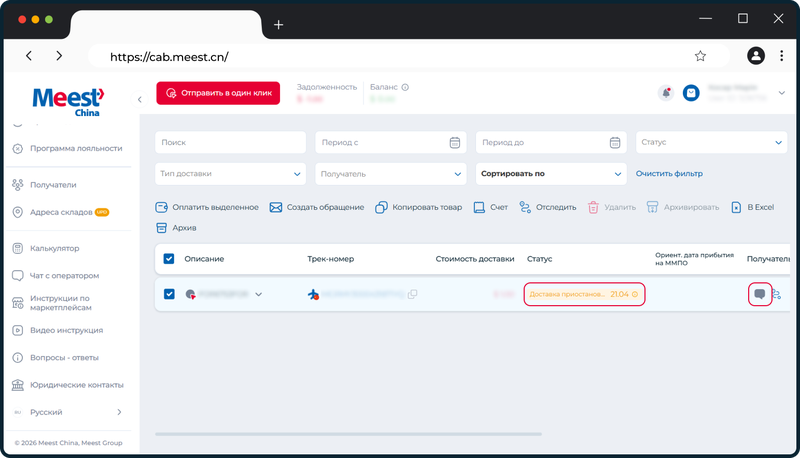
- Выберите Смена получателя
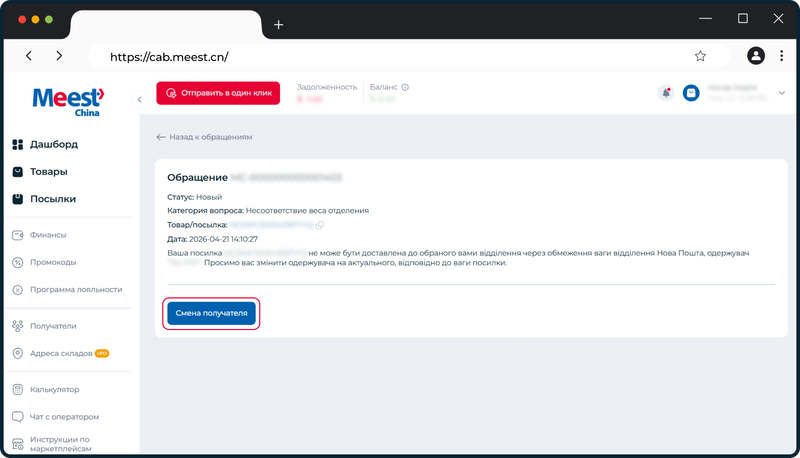
- Выберите из списка адрес с грузовым отделением Новой Почты и укажите комментарий
- Нажмите Создать обращение
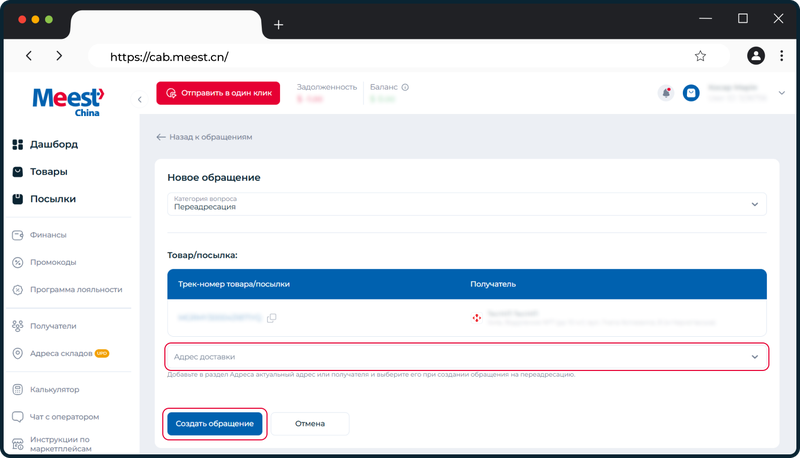
- Переадресация будет выполнена автоматически и такая отправка будет отображаться со статусом "Доставка восстановлена"
Ознакомиться со всем списком грузовых отделений можно на официальном сайте перевозчика по ссылке https://novaposhta.ua/office/list, используя расширенный поиск.
Важно! Новые правила доставки посылок из Китая с типом упаковки пакет касаются только доставки в отделениях Нова Пошта. Остальные перевозчики по Украине, такие как Укрпошта и Meest ПОШТА доставят ваши посылки в облегченной упаковке, без изменений.
-
Общий вид тикета обращения
Сейчас есть 3 темы тикетов для посылок, по которым обязательно нужно принять решение перед отгрузкой:
Тема 1 – Посылки, имеющие объемный вес
Решение: продолжить доставку или расформировать посылкуТема 2 – Посылки, направляющиеся в почтовое отделение Новой Пошты и упакованные в пакет/мешок
Решение: переадресовать в грузовое отделение Новой ПоштыТема 3 – Посылки, которые следуют на Новую Почту, но не соответствуют габаритам указанного отделения
Решение: переадресовать в грузовое отделение Новой ПоштыОднако при одном отправлении может быть несколько обращений, которые нужно решить. Мы объединили их в общие виды тикетов для удобства:
1) Если посылка имеет и объемный вес (тема 1), и не проходит по правилам Новой Пошты (темы 2, 3), вы получите общий тикет, имеющий следующие решения:
- Расформировать посылку
- Переадресовать посылку
2) Если посылка не проходит по нескольким правилам Новой Пошты (темы 2, 3), вы получите общий тикет, имеющий единственное решение к выбору – Переадресовать посылку.
Выбирая переадресацию, из выпадающего списка вы сможете выбрать удобное для вас отделение. Если в раскрывающемся списке перечень адресов отсутствует – необходимо создать нового получателя в разделе Получатели, который будет отвечать требованиям доставки Новой Пошты.Подробнее ознакомиться с правилами и лимитами отделений можно на сайте нашего партнера https://static.novaposhta.ua/sitecard/misc/doc/packaging_rules_1.pdf
-
Ограничение по габаритам
Некоторые отделения Новой Пошты имеют ограничения по весу (до 5/10/15/30 кг). На этапе комплектации посылки через сервис Meest China будут учитываться ограничения отделений и, если при взвешивании отправки окажется превышение веса, автоматически сформируется тикет (обращение), за которым нужно будет принять решение – сменить получателя.
▶ В таком случае заявка будет отображаться в статусе Доставка приостановлена и клиент получит уведомление с просьбой принять решение.
При выборе Изменить получателя необходимо выбрать другое отделение, которое соответствует габаритам посылки. Получатель должен быть заранее создан в личном кабинете Meest China.
Важно❗ Оформить переадресацию можно только в пределах выбранной курьерской службы доставки – из отделения Новой Пошты в отделение Новой Пошты. Выбрать адресную доставку или отделение Укрпошты в этом случае невозможно.
Посылка не будет отправлена со склада в Китае пока клиентом не будет принято решение по тикету (обращению). Рекомендуем перед отправкой уточнять ограничения по весу в отделениях, на которые планируется производиться доставка, чтобы избежать задержки.
-
Неидентифицированный товар
Очень важно своевременно вносить трек-номер посылки в кабинет, то есть, как только вы получите трек-номер от продавца. Однако, бывает так, что продавец поздно отдал трек-номер, разделил вашу партию на несколько посылок под разными трек-номерами либо вы своевременно не внесли трек-номер и в вашем кабинете появился неидентифицированный товар.
Неидентифицированный товар - это товар, который не внесен клиентом в личный кабинет на момент поступления товара на склад, однако, на адресном ярлыке рядом с адресом доставки указан номер кабинета клиента. Именно за этим номером мы и закрепляем неопознанный товар.
Согласно правилам нашего склада: неидентифицированные товары хранятся 15 дней. В случае, если в течение указанного срока по товару не будет принято решение — такой товар будет автоматически зарегистрирован нашими сотрудниками склада в вашем личном кабинете с добавлением услуги Стандартная проверка, которая тарифицируется по $0,50/кг. Данные о товаре будут заполнены на основании его фактических характеристик.
Если клиентом не было принято решение в течение 15 дней, товар будет зарегистрирован нашими сотрудниками с услугой Стандартная проверка. После этого клиент должен просмотреть информацию о товаре (цвет, количество, размер, наименование) и, при необходимости, отредактировать данные. После внесения изменений товар будет повторно принят в течение 1–2 рабочих дней, что позволит клиенту оформить его в посылку.
Я знаю, какой товар находится в неопознанной посылке
Перейдите в раздел Товары. Возле неидентифицированного товара нажмите на иконку Сообщение.
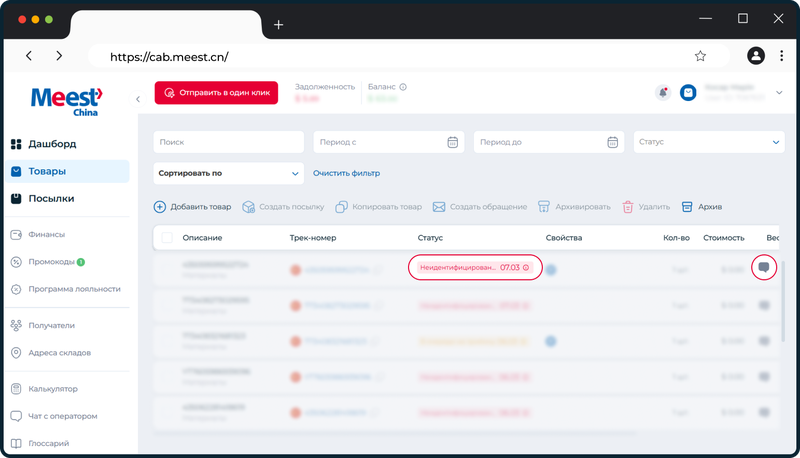
Выберите:
Добавить посылку (если нужно немедленно отправить готовую посылку без хранения на складе и без проверки)
или
Добавить товар (если нужно хранение на складе, проверка, последующее объединение с другими товарами или разделение).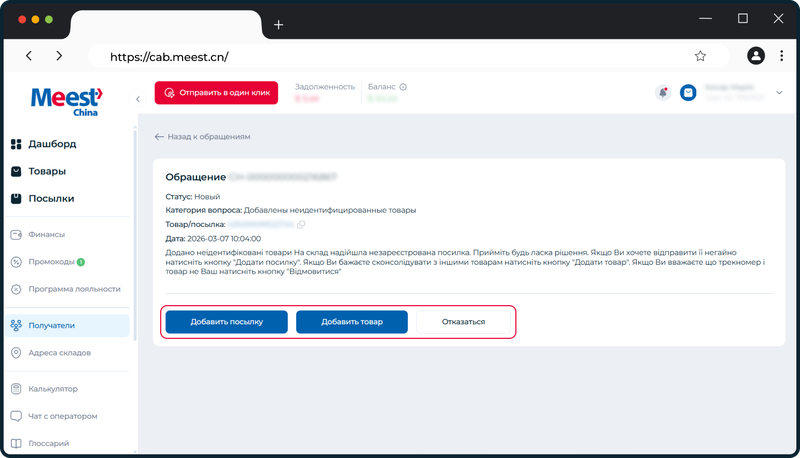
Если вы точно знаете, что данная посылка вам не нужна, нажмите Отказаться. Посылка будет утилизирована незамедлительно.
Я не знаю, какой товар находится в неопознанной посылке
Выберите Добавить товар. Укажите произвольные данные по товару. Выберите услугу склада Детальная проверка + Фотоотчет. Для вас будет сделан фотоотчет и вы сможете опознать товар и принять решение о его отправке либо утилизации.
-
Если товар не прошел нужную проверку
При заказе услуг Стандартная проверка или Детальная проверка и фотоотчет склад может выявить несоответствие товаров или брак. Такие товары принимают статус Несоответствие и, чтобы продолжить их доставку, вам необходимо ознакомится с комментарием от склада. Для этого нажмите на иконку Конверт и прочтите сообщение.
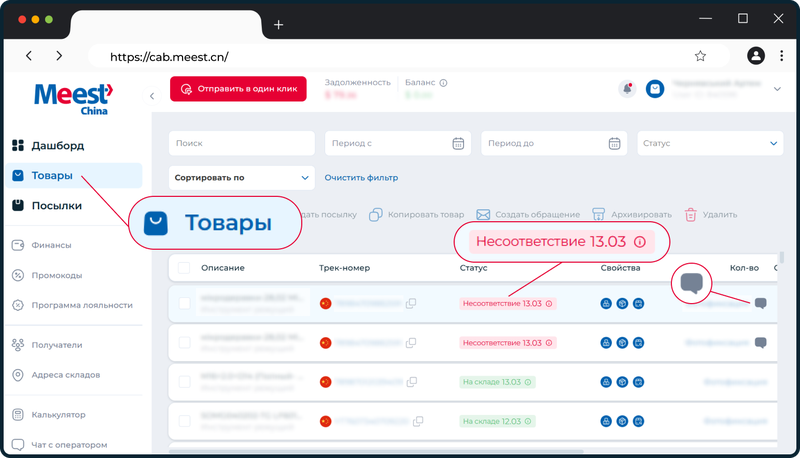
Если товар имеет приемлемые для вас несоответствие - нажмите Продолжить доставку. Тогда товар изменит свой статус на На складе и будет доступен к оформлению доставки.
Если товар имеет недостаток или существуют разногласия для вас - нажмите Вернуть продавцу.
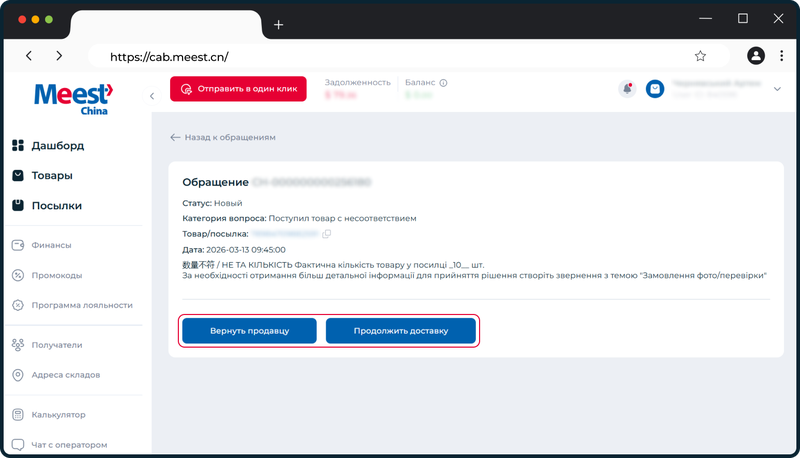
Укажите адрес возврата на китайском языке, предварительно уточнив его у своего продавца.
Обратите внимание
Адрес для возврата по Китаю вы можете запросить у поставщика. Адрес указывается только на китайском языке.
-
Где найти фотоотчет
При регистрации товара в личном кабинете вам доступна услуга Детальная проверка и фотоотчет, в рамках которой склад проверит товар в соответствии с установленными условиями услуги и сделает несколько фотографий с разных ракурсов. Фотоотчет отображается для товаров со статусом На складе — в поле Фотоотчет.
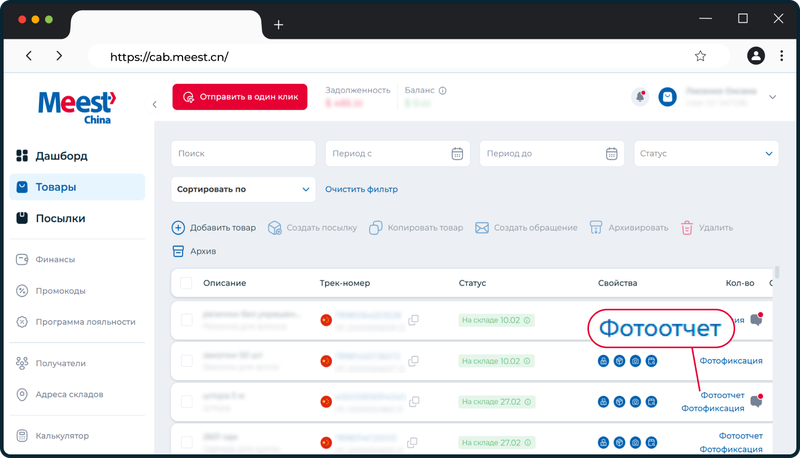
Чтобы просмотреть фотоотчет, нажмите кнопку Фотоотчет и ознакомьтесь с изображениями.
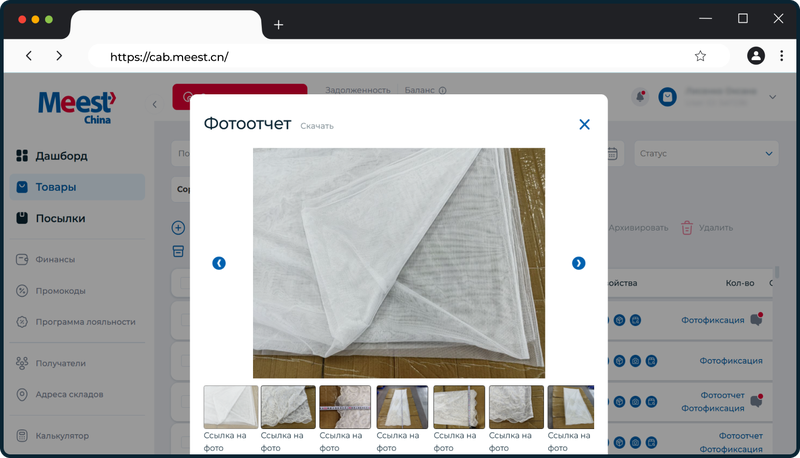
Фотографии будут доступны в личном кабинете в течение 6 месяцев.
-
Где найти фотофиксацию
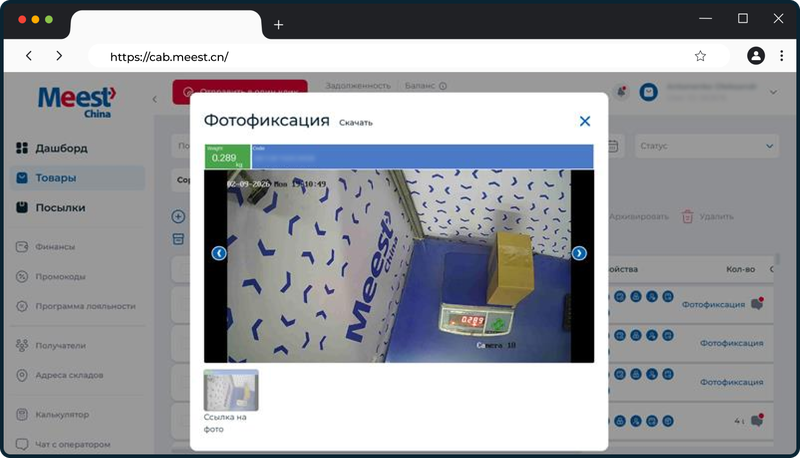
После поступления вашего заказа на склад Meest China в Китае мы бесплатно делаем фотоотчет зоны приемки и обработки товара.
Просмотреть фото можно в личном кабинете Meest China.
Для этого перейдите во вкладку Товары, возле товара, который находится в статусе На складе, нажмите на иконку Фотофиксация и просмотрите фотографию.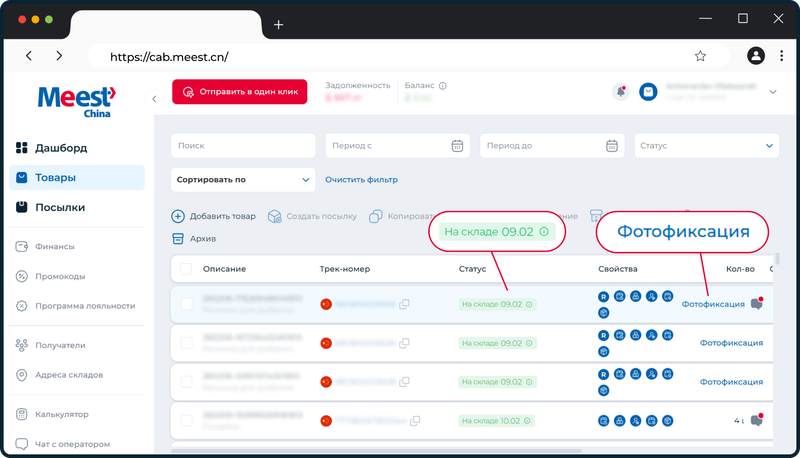
-
Где и как оформить обращение (тикет)?
В вашем личном кабинете доступна функция «Создать обращение», с помощью которой мы поможем вам быстрее решить ту или иную проблему, возникшую с заказанными товарами или посылками. Это обращение от вас с привязкой к конкретному товару/посылке из личного кабинета, которое попадает напрямую специалисту, минуя все возможные каналы передачи информации. Специалист (в Китае или Украине) сразу же видит вопрос и отвечает напрямую вам (возможные задержки связаны с часовым поясом Китая - +5-6 часов по сравнению с Киевом).
Для создания обращения выделите галочкой товар или посылку и на верхней панели нажмите Создать обращение.
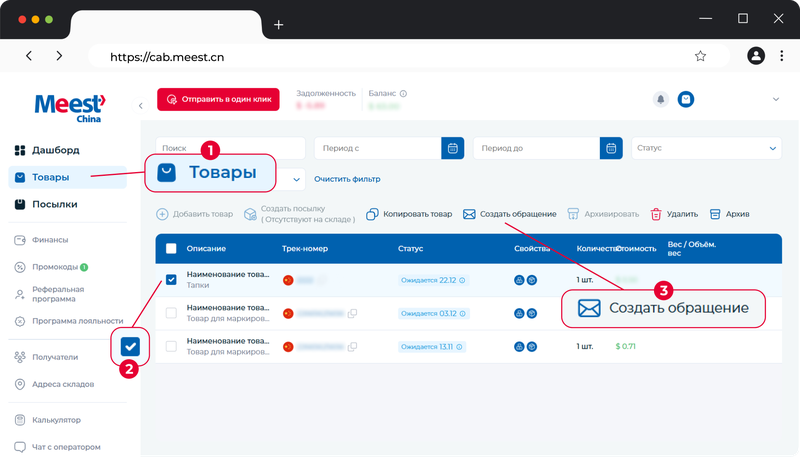
Далее выберите категорию вопроса из предложенного списка и напишите комментарий.
Нажмите Создать обращение.
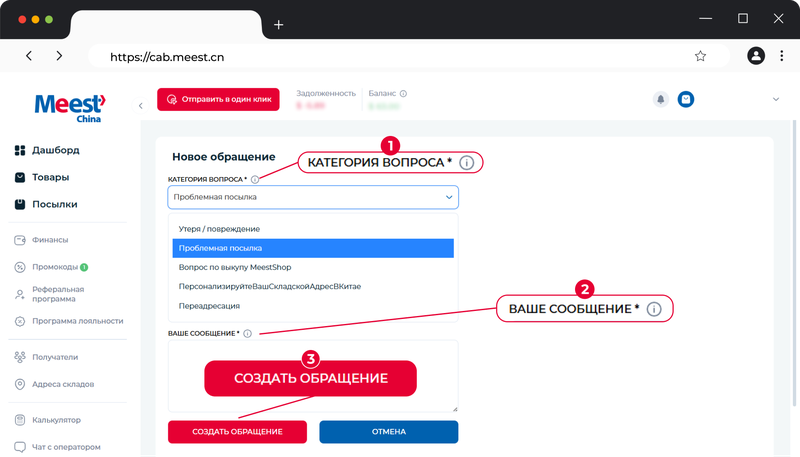
Готово! Ожидайте ответ на ваш вопрос в течение 1–3 рабочих дней — он будет доступен во вкладке Дашборд, раздел Обращение.
-
Где посмотреть стоимость доставки посылки
Зайдите в личный кабинет, раздел Посылки. Выберите галочкой интересующую посылку. Затем нажмите Счет и ознакомьтесь с деталями платежа.
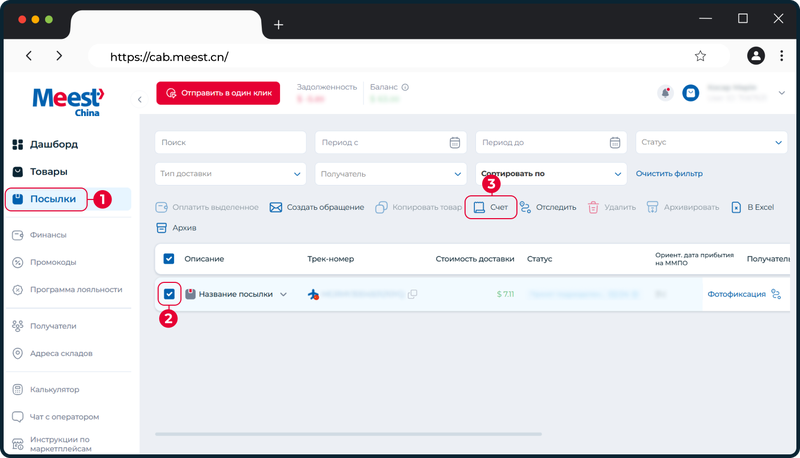
Только отправленные со склада посылки имеют детализацию стоимости доставки.
-
Как происходит оплата
Отправка посылок со склада в Китае осуществляется ближайшими рейсами сразу после формирования посылки, без ожидания оплаты.
В то же время для отправлений со складов в Южной Корее и Японии обязательным условием является предварительная оплата стоимости доставки. После оформления заказа клиенту предоставляется счет на оплату, и только после подтверждения платежа посылка будет передана на отправку.
Платёжная система IPS, используемая для оплаты доставки посылок из Китая, Южной Кореи или Японии с помощью карт Visa и Mastercard, автоматически запрашивает фамилию и имя пользователя кабинета.Если эти данные не указаны в профиле кабинета, произвести оплату не удастся.
В системе предусмотрены два отдельных баланса:
Задолженность — сумма, которую необходимо оплатить за доставку и складские услуги.
Баланс — компенсации и бонусы, которые можно использовать для оплаты доставки.
Оплатить доставку можно несколькими удобными способами. Ниже приведена пошаговая инструкция для каждого из них.
Вариант 1:
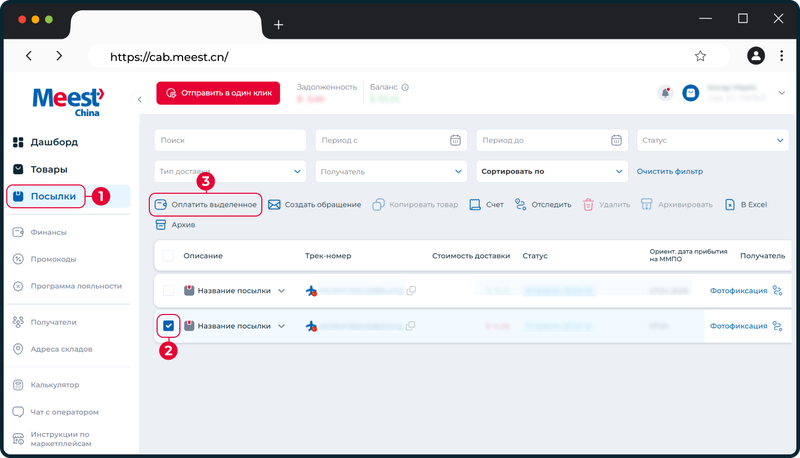
1. Перейдите в раздел Посылки.
2. Выберите те посылки, за которые хотите произвести оплату, поставив соответствующие галочки напротив них.
3. Нажмите кнопку Оплатить виделенное. После этого система перенаправит вас на страницу оплаты.
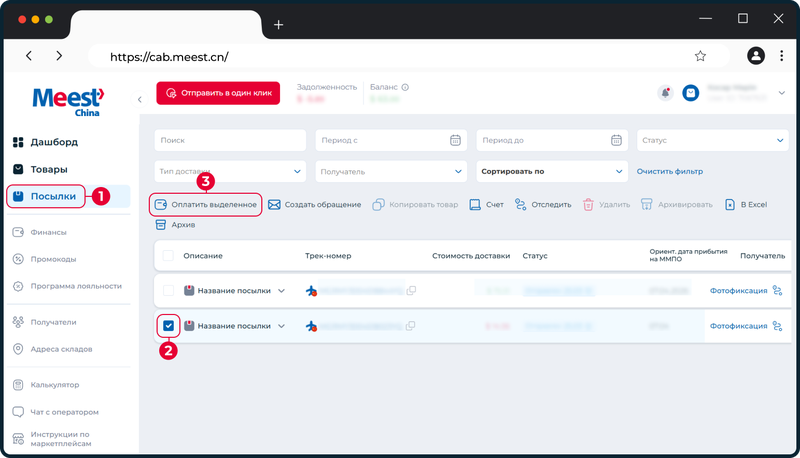
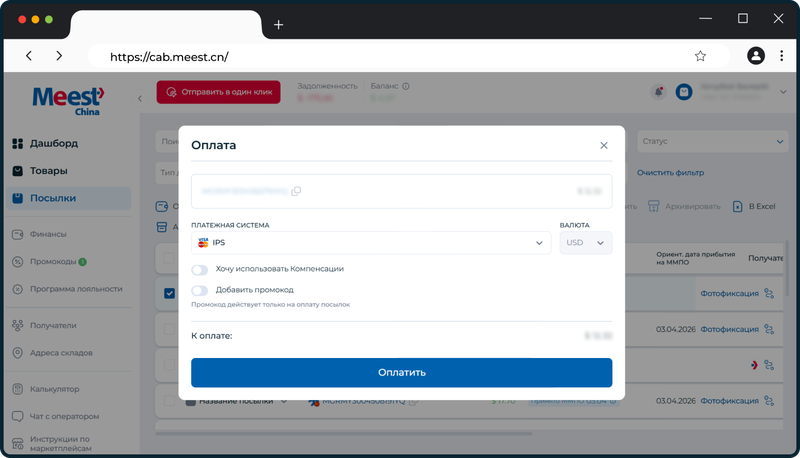
Вариант 2.
1. Перейдите в раздел Финансы в своём личном кабинете. В этом разделе отображаются все посылки, за которые ещё не оплачена стоимость доставки.
2. Воспользуйтесь красной кнопкой Оплатить, чтобы сразу оплатить всю сумму.
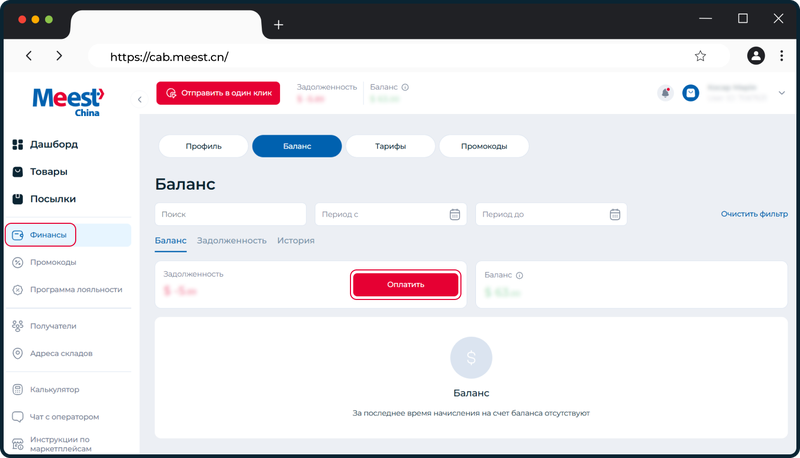
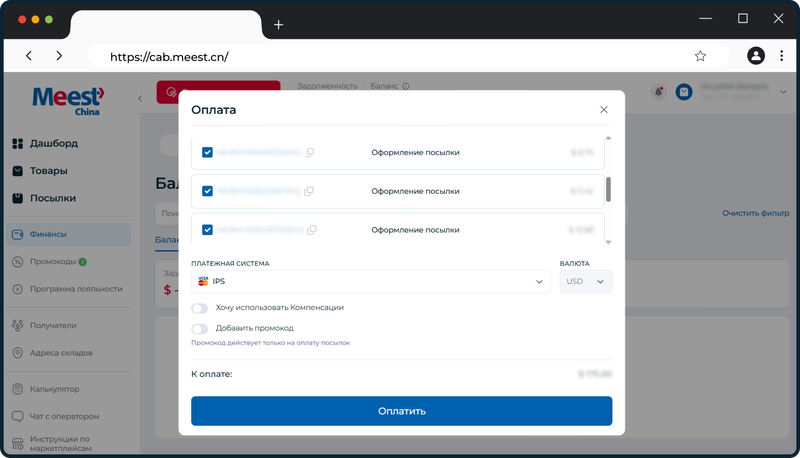
После этого система перенаправит вас на страницу оплаты. Выберите способ оплаты и завершите оплату.
Этот способ наиболее удобен для тех, кто хочет быстро погасить всю имеющуюся задолженность без необходимости выбирать каждую посылку по отдельности.
Обратите внимание:
- Положительный баланс формируется только из компенсаций и бонусов — вручную не пополняется.
- Чтобы оплатить посылку со счета положительного баланса, нажмите "Хочу использовать компенсацию" и укажите сумму для списания.
- Если вы используете положительный баланс — промокоды не действуют.
- Промокоды работают только для оплаты доставки.
- Невозможно использовать одновременно бонус/компенсацию и промокод — выберите один вариант.
-
Как активировать промокод?
В личном кабинете есть возможность активировать промокод и получить скидку на доставку посылки во время оплаты стоимости доставки.
Для активации промокода необходимо:
- иметь промокод на скидку;
- во вкладке Посылки выберите посылки (одну или несколько), которую необходимо оплатить и нажмите на кнопку Оплатить выделенное;
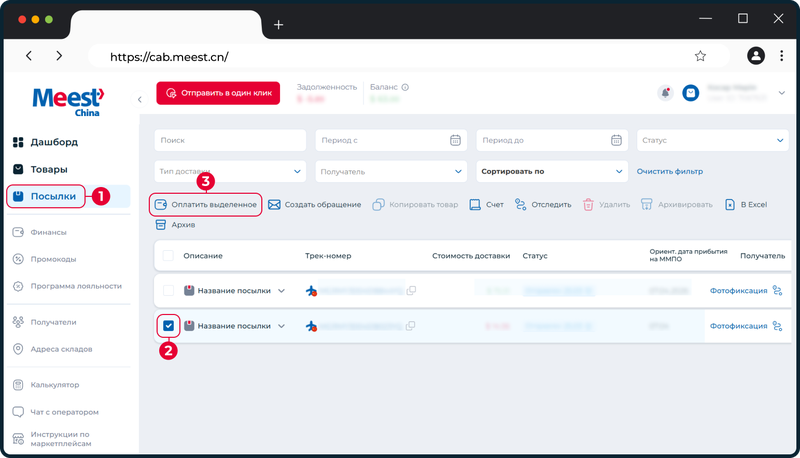
- в окне оплаты нажмите на кнопку Добавить промокод, введите его вручную или выберите из списка;
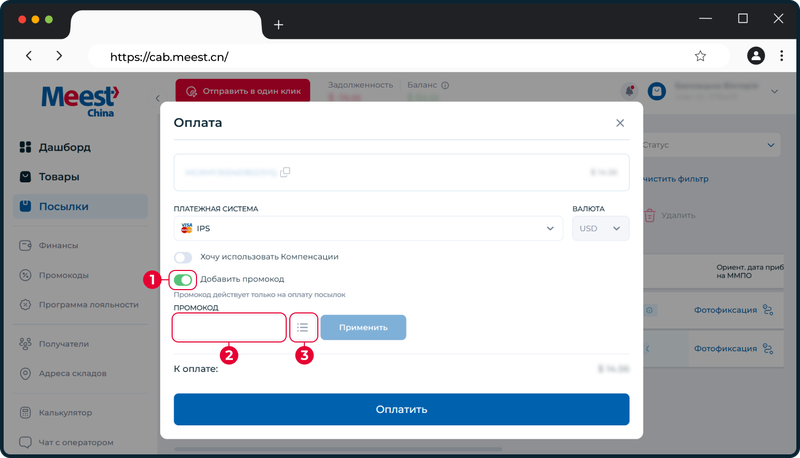
- Введите свой промокод и нажмите кнопку Применить;
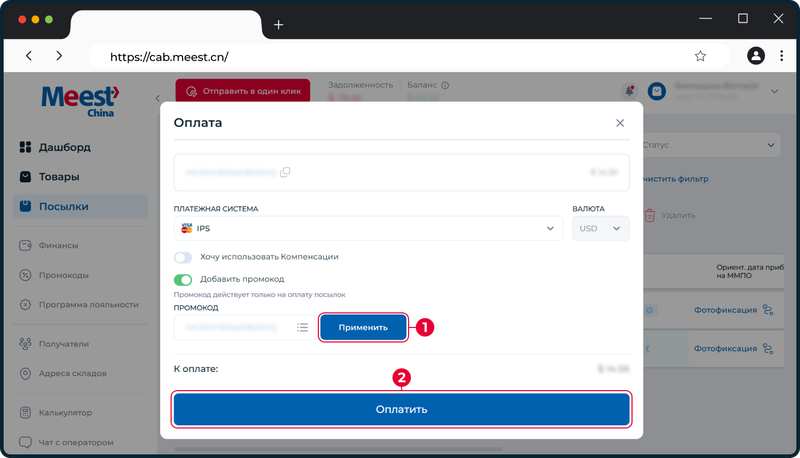
- после применения скидки нажмите на кнопку Оплатить и проведите оплату стоимости доставки по стандартной процедуре.
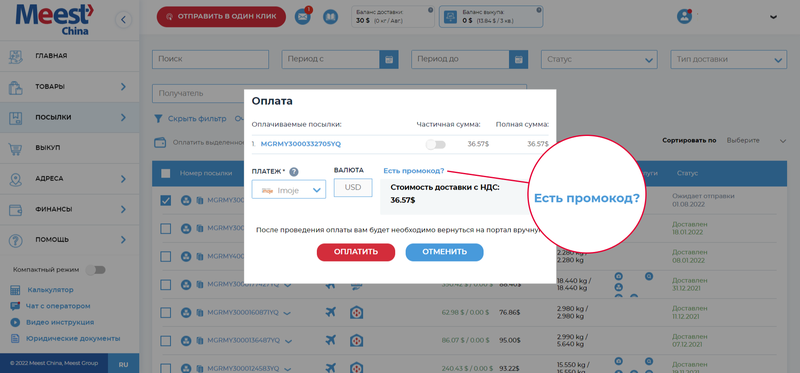
Правила активации промокода
- можно применить только во время оплаты стоимости доставки посылок;
- можно активировать только один раз;
- есть срок применения промокода (например возможность активировать до хх.хх.хххх). По этому при получении промокода обращайте внимание на срок, который дается для его активации;
- нет минимальной суммы для использования скидочного промокода.
Процент скидки применяется только на стоимость доставки посылок, для которых уже сформирован счет на оплату
-
Как использовать компенсации
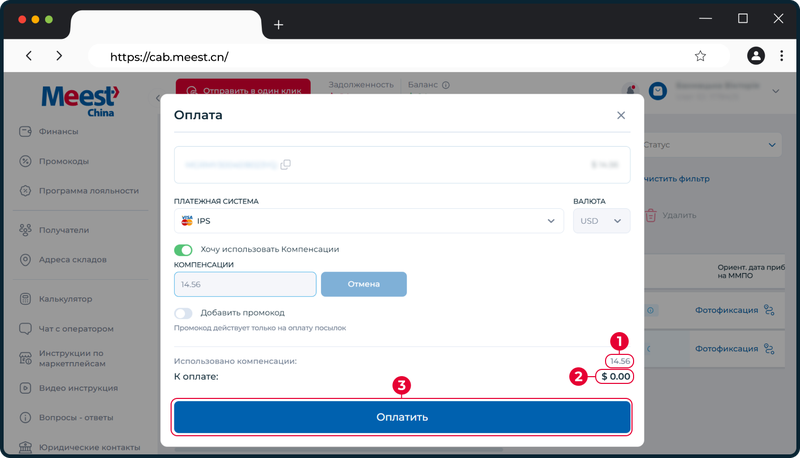
Вы можете оплатить посылку за счет положительного баланса, воспользовавшись компенсацией. Для этого необходимо:
- во вкладке Посылки выбереть посылки (одну или несколько), за которые необходимо оплатить стоимость доставки, и нажать кнопку Оплатить выделенное;
- в окне оплаты нажмите Хочу использовать Компенсации, введите сумму, которую хотите списать, и нажмите Применить.
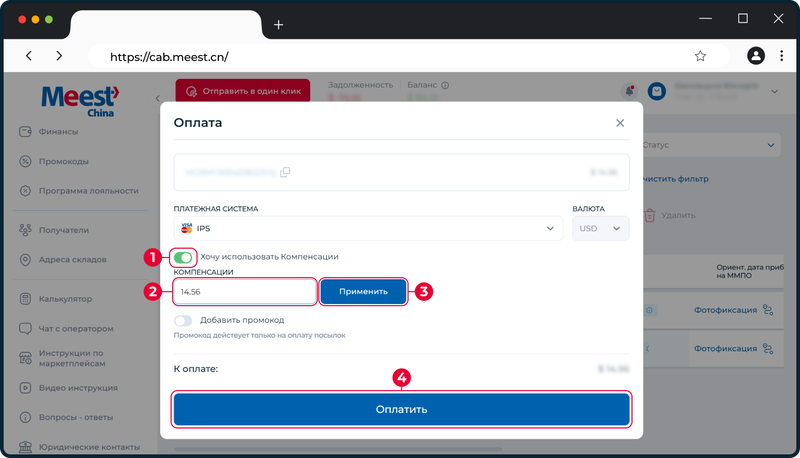
- на экране отобразится, какая сумма списана из компенсации и какую сумму осталось оплатить. После этого нажмите Оплатить.
-
Как отследить посылку в личном кабинете
Во вкладке Посылки выделите галочкой посылку и нажмите на верхней панели кнопку Отследить.
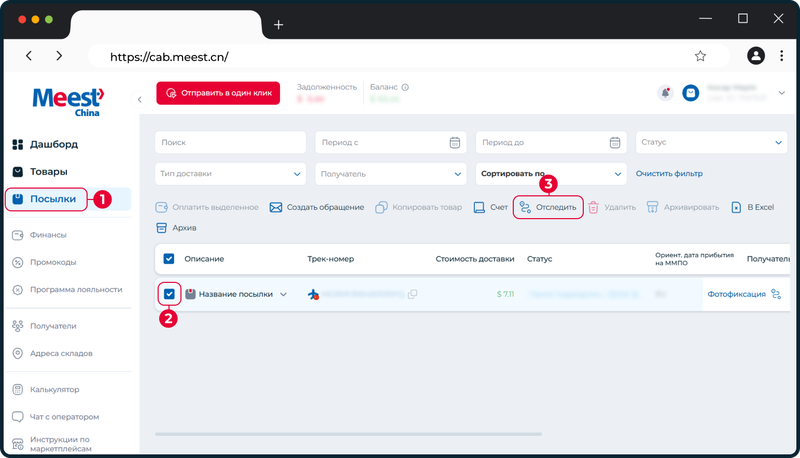
Готово! Результат уже на экране и можно увидеть местонахождение вашей посылки.
Назад
- Meest China
- FAQ и советы
- Все советы